原文标题:Monitor AI Agents on App Service with OpenTelemetry and the New Application Insights Agents View
原文链接:https://techcommunity.microsoft.com/blog/appsonazureblog/monitor-ai-agents-on-app-service-with-opentelemetry-and-the-new-application-insig/4510104
系列第 2 篇(共 2 篇): 在博客 1 中,我们使用 Microsoft Agent Framework (MAF) 1.0 GA 在 Azure App Service 上部署了一个多 Agent 旅行规划应用。本文将深入探讨如何使用 OpenTelemetry 为这些 Agent 添加遥测埋点,并点亮 Application Insights 中全新的 Agents(预览版) 视图。
📋 前置条件: 本文假设你已经按照博客 1 中的指引,将多 Agent 旅行规划应用部署到了 Azure App Service。如果你还没有部署,请先完成那篇文章中的步骤——你需要一个正在运行的 App Service,且已配置好 Agent、Service Bus、Cosmos DB 和 Azure OpenAI,本文中的监控步骤才能正常工作。
部署 Agent 只是成功了一半
在博客 1 中,我们介绍了如何在 Azure App Service 上部署多 Agent 旅行规划应用。六个各司其职的 Agent——Coordinator(协调者)、Currency Converter(汇率转换)、Weather Advisor(天气顾问)、Local Knowledge Expert(本地知识专家)、Itinerary Planner(行程规划)和 Budget Optimizer(预算优化)——协同工作,生成全面的旅行计划。架构上采用 ASP.NET Core API 作为前端,WebJob 处理异步任务,Azure Service Bus 负责消息传递,Azure OpenAI 提供智能能力。
但关键在于:将 Agent 部署到生产环境只是成功了一半。一旦它们开始运行,你需要回答这些问题:
-
哪个 Agent 消耗的 Token 最多?
-
Itinerary Planner 的响应时间与 Weather Advisor 相比如何?
-
Coordinator 在每个工作流中是否发起了过多的 LLM 调用?
-
当出问题时,流水线中是哪个 Agent 失败了?
传统 APM 能提供 HTTP 延迟和异常率,但这只是基本功。对于 AI Agent,你需要看到 Agent 内部 的情况——模型调用、工具调用、Token 消耗。而这正是 Application Insights 新的 Agents(预览版) 视图所提供的能力,底层由 OpenTelemetry 和 GenAI 语义约定驱动。
让我们来逐步拆解它的工作原理。
Application Insights 中的 Agents(预览版)视图
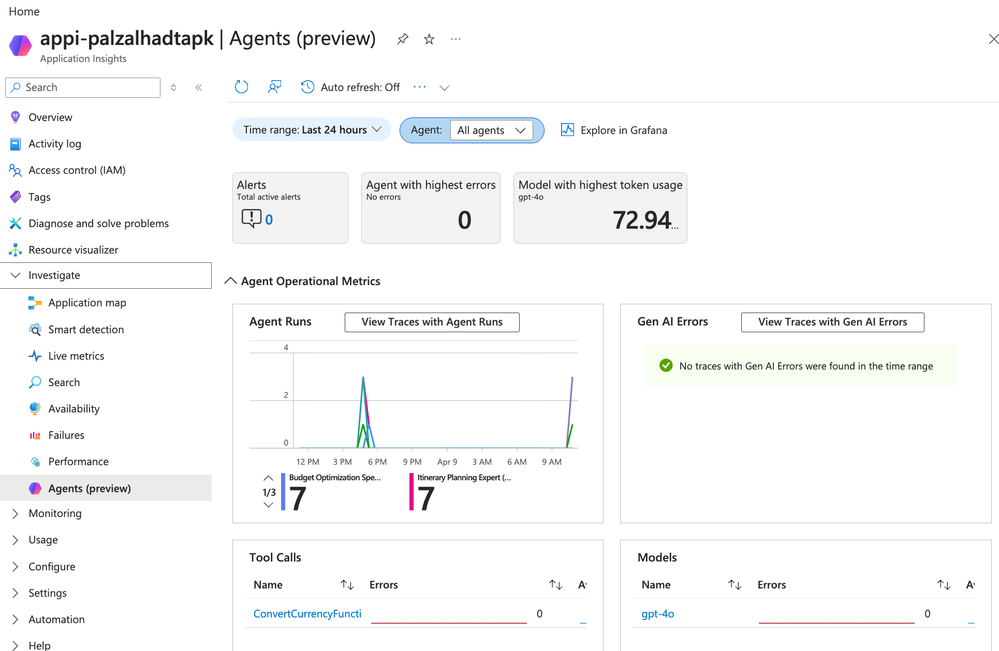
Azure Application Insights 现在提供了一个专门的 Agents(预览版) 面板,为 AI Agent 量身打造了统一的监控体验。这不是一个通用仪表板——它原生理解 Agent 概念。无论你的 Agent 是用 Microsoft Agent Framework、Azure AI Foundry、Copilot Studio 还是第三方框架构建的,只要遥测数据遵循 GenAI 语义约定,这个视图就能正常工作。
以下是开箱即用的功能:
-
Agent 下拉过滤器 ——由遥测数据中的
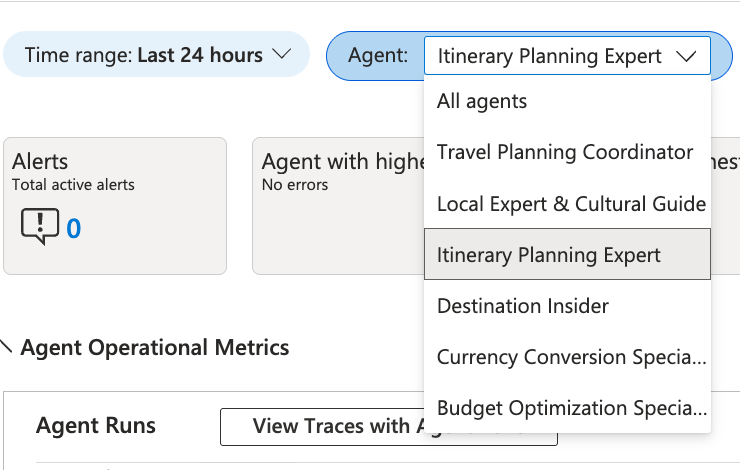
gen_ai.agent.name值自动填充。在我们的旅行规划应用中,它会显示全部六个 Agent:“Travel Planning Coordinator”、“Currency Conversion Specialist”、“Weather & Packing Advisor”、“Local Expert & Cultural Guide”、“Itinerary Planning Expert” 和 “Budget Optimization Specialist”。你可以将整个仪表板过滤到单个 Agent,也可以查看全部。 -
Token 用量指标 ——输入和输出 Token 消耗量的可视化,按 Agent 分类。一眼就能看出哪些 Agent 运行成本最高。
-
运维指标 ——每个 Agent 的延迟分布、错误率和吞吐量。在用户察觉之前发现性能回退。
-
端到端事务详情 ——点击任意 Trace 查看完整工作流:调用了哪些 Agent、它们调用了什么工具、每个步骤花了多长时间。“简单视图”以故事化的格式呈现 Agent 的执行步骤,非常易于跟踪理解。
-
Grafana 集成 ——一键导出到 Azure Managed Grafana,用于构建自定义仪表板和告警。
GenAI 语义约定——基石
整个 Agents 视图由 OpenTelemetry GenAI 语义约定 驱动。这是一组标准化的 Span 属性,以任何可观测性后端都能理解的方式描述 AI Agent 的行为。可以把它们看作你的埋点代码与 Application Insights 之间的”契约”。
让我们逐一了解关键属性及其重要性:
gen_ai.agent.name
这是 Agent 的人类可读名称。在我们的旅行规划应用中,每个 Agent 在构造 MAF ChatClientAgent 时通过 name 参数设置此值——例如 "Weather & Packing Advisor" 或 "Budget Optimization Specialist"。正是这个属性填充了 Agents 视图中的 Agent 下拉菜单。没有它,Application Insights 将无法在遥测数据中区分不同的 Agent。它是 Agent 级别监控中最重要的属性。
gen_ai.agent.description
Agent 功能的简要描述。例如,我们的 Weather Advisor 被描述为 “Provides weather forecasts, packing recommendations, and activity suggestions based on destination weather conditions.”(基于目的地天气条件提供天气预报、打包建议和活动推荐。)这个元数据帮助运维人员和值班工程师快速了解 Agent 的职责,无需深入源代码。它会显示在 Trace 详情中,有助于在调试时理解上下文。
gen_ai.agent.id
Agent 实例的唯一标识符。在 MAF 中,通常是自动生成的 GUID。gen_ai.agent.name 是面向人类的标签,而 gen_ai.agent.id 是机器层面的稳定标识。即使你重命名了 Agent,ID 也不会改变,这对于跨代码部署追踪 Agent 行为非常重要。
gen_ai.operation.name
正在执行的操作类型。取值包括:"chat" 表示标准 LLM 调用,"execute_tool" 表示工具/函数调用。在我们的旅行规划应用中,当 Weather Advisor 通过 NWS 调用 GetWeatherForecast 函数,或者 Currency Converter 通过 Frankfurter API 调用 ConvertCurrency 时,这些工具调用会获得独立的 Span,其 gen_ai.operation.name = "execute_tool"。这让你可以将 LLM 思考时间与工具执行时间分开度量——这对于性能优化至关重要。
gen_ai.request.model / gen_ai.response.model
发送请求时指定的模型和实际处理响应的模型(当服务提供商进行模型路由时,两者可能不同)。在我们的场景中,两者都是 "gpt-4o",因为这是我们通过 Azure OpenAI 部署的模型。这些属性让你可以追踪各 Agent 的模型使用情况、发现意外的模型分配、将性能变化与模型更新关联起来。
gen_ai.usage.input_tokens / gen_ai.usage.output_tokens
每次 LLM 调用的 Token 消耗量。这正是 Agents 视图中 Token 用量可视化的数据来源。Coordinator Agent 聚合来自所有五个专业 Agent 的结果,往往有更高的输出 Token 数,因为它需要综合生成完整的旅行计划。Currency Converter 执行的是针对性的 API 调用,总体 Token 用量较低。这些属性让你能够回答”哪个 Agent 花费最多?“这个问题——更重要的是,让你在 Token 用量出现异常飙升时设置告警。
gen_ai.system
AI 系统或提供商。在我们的场景中,值为 "openai"(由 Azure OpenAI 客户端的埋点自动设置)。如果你使用了多个 AI 提供商——比如用 Azure OpenAI 做规划,用本地模型做分类——这个属性可以帮助你进行筛选和对比。
这些属性共同构建了一个远超通用 Tracing 的、丰富且结构化的 Agent 行为视图。正是它们让 Application Insights 能够呈现包含 Token 分解、延迟分布和端到端工作流视图的 Agent 专属仪表板。如果没有这些约定,你看到的只是一堆指向 OpenAI 端点的不透明 HTTP 调用。
💡 关键要点: GenAI 语义约定将通用的分布式 Trace 转化为 Agent 感知 的可观测性。它们是你的代码与 Agents 视图之间的桥梁。任何遵循这些属性的框架——MAF、Semantic Kernel、LangChain——都能点亮这个仪表板。
OpenTelemetry 埋点的两个层次
我们的旅行规划示例应用在两个不同的层级进行了埋点,分别捕获 Agent 行为的不同方面。让我们逐一查看。
第 1 层:IChatClient 级别的埋点
第一层使用 Microsoft.Extensions.AI 在 IChatClient 级别进行埋点。我们在这里用 OpenTelemetry 包装 Azure OpenAI 聊天客户端:
var client = new AzureOpenAIClient(azureOpenAIEndpoint, new DefaultAzureCredential());
// Wrap with OpenTelemetry to emit GenAI semantic convention spans
return client.GetChatClient(modelDeploymentName).AsIChatClient()
    .AsBuilder()
    .UseOpenTelemetry()
    .Build();
仅这一个 .UseOpenTelemetry() 调用就能拦截每次 LLM 调用,并发出包含以下属性的 Span:
-
gen_ai.system—— AI 提供商(如"openai") -
gen_ai.request.model/gen_ai.response.model—— 使用了哪个模型 -
gen_ai.usage.input_tokens/gen_ai.usage.output_tokens—— 每次调用的 Token 消耗 -
gen_ai.operation.name—— 操作类型("chat")
可以把这一层理解为”LLM 层”——它捕获的是 模型在做什么,与哪个 Agent 调用了它无关。这是以模型为中心的遥测数据。
第 2 层:Agent 级别的埋点
第二层利用 MAF 1.0 GA 内置的 OpenTelemetry 支持,在 Agent 级别进行埋点。这在所有 Agent 共同继承的 BaseAgent 类中实现:
Agent = new ChatClientAgent(
    chatClient,
    instructions: Instructions,
    name: AgentName,
    description: Description,
    tools: chatOptions.Tools?.ToList())
    .AsBuilder()
    .UseOpenTelemetry(sourceName: AgentName)
    .Build();
MAF Agent Builder 上的 .UseOpenTelemetry(sourceName: AgentName) 调用会发出另一组 Span:
-
gen_ai.agent.name—— Agent 的人类可读名称(如"Weather & Packing Advisor") -
gen_ai.agent.description—— Agent 的功能描述 -
gen_ai.agent.id—— 唯一的 Agent 标识符 -
Agent 调用 Trace —— 表示一次 Agent 调用完整生命周期的 Span
这一层是”Agent 层”——它捕获的是 哪个 Agent 在执行工作,并提供支撑 Agents 视图下拉菜单和按 Agent 过滤所需的身份信息。
为什么两层都需要?
当两层都启用时,你能获得最丰富的遥测数据。Agent 级别的 Span 嵌套包裹着 LLM 级别的 Span,形成如下的 Trace 层次结构:
Agent: "Weather & Packing Advisor" (gen_ai.agent.name)
  └── chat (gen_ai.operation.name)
        ├── model: gpt-4o, input_tokens: 450, output_tokens: 120
        └── execute_tool: GetWeatherForecast
              └── chat (follow-up with tool results)
                    └── model: gpt-4o, input_tokens: 680, output_tokens: 350
这里有一个取舍:当两层都启用时,你可能会看到一些 Span 重复,因为 IChatClient 包装器和 MAF Agent 包装器都会为同一次底层 LLM 调用生成 Span。如果你觉得遥测数据太冗余,可以禁用其中一层:
-
仅保留 Agent 层(从
IChatClient中移除.UseOpenTelemetry())—— 保留 Agent 身份信息,但失去每次调用的 Token 明细。 -
仅保留 IChatClient 层(从 Agent Builder 中移除
.UseOpenTelemetry())—— 保留详细的 LLM 指标,但在 Agents 视图中失去 Agent 身份信息。
为了获得 Agents(预览版)视图的最完整体验,我们建议两层都保持启用。官方示例同时使用了两层,Agents 视图也能优雅地处理重叠的 Span。
📖 文档: MAF 可观测性指南
将遥测数据导出到 Application Insights
生成 OpenTelemetry Span 的前提是,它们需要流向一个可以查询的地方。好消息是,Azure App Service 与 Application Insights 有深度原生集成 —— App Service 可以自动为你的应用添加埋点、转发平台日志并开箱即用地展示健康指标。完整的监控功能概览请参阅监控 Azure App Service。
对于我们的 AI Agent 场景,我们需要超越内置的平台遥测。前面章节中配置的 GenAI 语义约定 Span 需要流入 App Insights,这样 Agents(预览版)视图才能渲染它们。我们的旅行规划应用有两个宿主进程——ASP.NET Core API 和一个 WebJob——每个都需要略有不同的导出器配置。
ASP.NET Core API —— Azure Monitor OpenTelemetry Distro
对于 API 项目,只需一行代码。Azure Monitor OpenTelemetry Distro 会处理一切:
// Configure OpenTelemetry with Azure Monitor for traces, metrics, and logs.
// The APPLICATIONINSIGHTS_CONNECTION_STRING env var is auto-discovered.
builder.Services.AddOpenTelemetry().UseAzureMonitor();
就这样。该 Distro 自动完成:
-
发现
APPLICATIONINSIGHTS_CONNECTION_STRING环境变量 -
配置 Trace、Metric 和 Log 导出器到 Application Insights
-
设置合适的采样和批处理策略
-
注册标准的 ASP.NET Core HTTP 埋点
这是任何 ASP.NET Core 应用的推荐做法。一个 NuGet 包(Azure.Monitor.OpenTelemetry.AspNetCore),一行代码,零配置文件。
WebJob —— 手动配置导出器
WebJob 是非 ASP.NET Core 宿主(它使用 Host.CreateApplicationBuilder),因此 Distro 的便捷方法不可用。我们需要显式配置导出器:
// Configure OpenTelemetry with Azure Monitor for the WebJob (non-ASP.NET Core host).
// The APPLICATIONINSIGHTS_CONNECTION_STRING env var is auto-discovered.
builder.Services.AddOpenTelemetry()
    .ConfigureResource(r => r.AddService("TravelPlanner.WebJob"))
    .WithTracing(t => t
        .AddSource("*")
        .AddAzureMonitorTraceExporter())
    .WithMetrics(m => m
        .AddMeter("*")
        .AddAzureMonitorMetricExporter());

builder.Logging.AddOpenTelemetry(o => o.AddAzureMonitorLogExporter());
有几点需要注意:
-
.AddSource("*")—— 订阅 所有 Trace Source,包括 MAF 的.UseOpenTelemetry(sourceName: AgentName)生成的 Source。在生产环境中,你可能会将其缩小到特定的 Source Name 以优化性能。 -
.AddMeter("*")—— 类似地捕获所有 Metric,包括埋点层生成的 GenAI Metric。 -
.ConfigureResource(r => r.AddService("TravelPlanner.WebJob"))—— 为所有遥测数据打上服务名称标签,以便在 Application Insights 中区分 API 和 WebJob 的遥测数据。 -
连接字符串仍然从
APPLICATIONINSIGHTS_CONNECTION_STRING环境变量自动发现——无需显式传递。
两种方式的关键区别在于配置的繁琐程度,而非能力。两者都向 Application Insights 发送相同的 GenAI Span;无论使用哪种导出器配置,Agents 视图的工作方式完全相同。
基础设施即代码——配置监控基础设施
监控基础设施通过 Bicep 模块与应用的其他 Azure 资源一起配置。以下是各部分如何协同工作。
Log Analytics Workspace
infra/core/monitor/loganalytics.bicep 创建 Application Insights 背后的 Log Analytics Workspace:
resource logAnalyticsWorkspace 'Microsoft.OperationalInsights/workspaces@2023-09-01' = {
  name: name
  location: location
  tags: tags
  properties: {
    sku: {
      name: 'PerGB2018'
    }
    retentionInDays: 30
  }
}
Application Insights
infra/core/monitor/appinsights.bicep 创建一个连接到 Log Analytics 的基于 Workspace 的 Application Insights 资源:
resource appInsights 'Microsoft.Insights/components@2020-02-02' = {
  name: name
  location: location
  tags: tags
  kind: 'web'
  properties: {
    Application_Type: 'web'
    WorkspaceResourceId: logAnalyticsWorkspaceId
  }
}

output connectionString string = appInsights.properties.ConnectionString
将一切串联起来
在 infra/main.bicep 中,Application Insights 的连接字符串作为应用设置传递给 App Service:
appSettings: {
  APPLICATIONINSIGHTS_CONNECTION_STRING: appInsights.outputs.connectionString
  // ... other app settings
}
这是至关重要的粘合剂:当应用启动时,OpenTelemetry Distro(或手动配置的导出器)会自动发现这个环境变量,开始向你的 Application Insights 资源发送遥测数据。代码中没有连接字符串,没有配置文件——一切由基础设施驱动。
同一个连接字符串对 API 和 WebJob 都可用,因为它们运行在同一个 App Service 上。两个宿主进程的所有 Agent 遥测数据都流入同一个 Application Insights 资源,为你提供整个应用的统一视图。
实际操作演示
一旦应用部署完成并开始处理旅行计划请求,以下是在 Application Insights 中探索 Agent 遥测数据的方法。
第 1 步:打开 Agents(预览版)视图
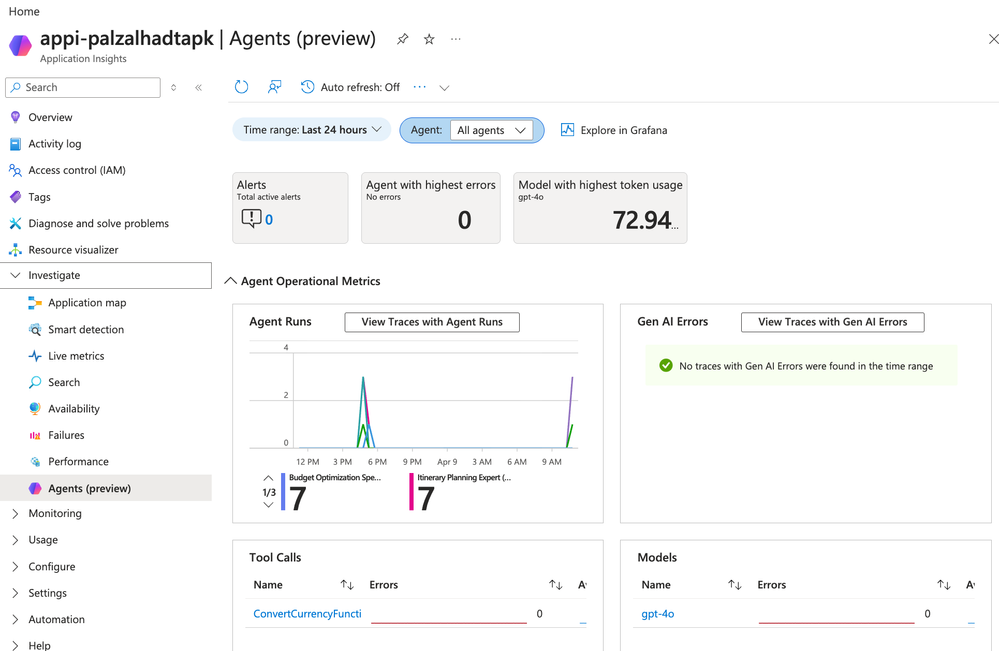
在 Azure 门户中,导航到你的 Application Insights 资源。在左侧导航栏的 Investigations 部分下,找到 Agents(预览版)。点击即可打开统一的 Agent 监控仪表板。
第 2 步:按 Agent 过滤
页面顶部的 Agent 下拉菜单由遥测数据中的 gen_ai.agent.name 值填充。你会看到全部六个 Agent:
-
Travel Planning Coordinator
-
Currency Conversion Specialist
-
Weather & Packing Advisor
-
Local Expert & Cultural Guide
-
Itinerary Planning Expert
-
Budget Optimization Specialist
选择特定 Agent 可将整个仪表板——Token 用量、延迟、错误率——过滤到该 Agent。
第 3 步:查看 Token 用量
Token 用量面板显示所选时间范围内的总输入和输出 Token 消耗量。对比各 Agent 可找出消耗最大的。在我们的测试中,Coordinator Agent 始终使用最多的输出 Token,因为它需要聚合和综合来自所有五个专业 Agent 的结果。
第 4 步:深入 Trace 详情
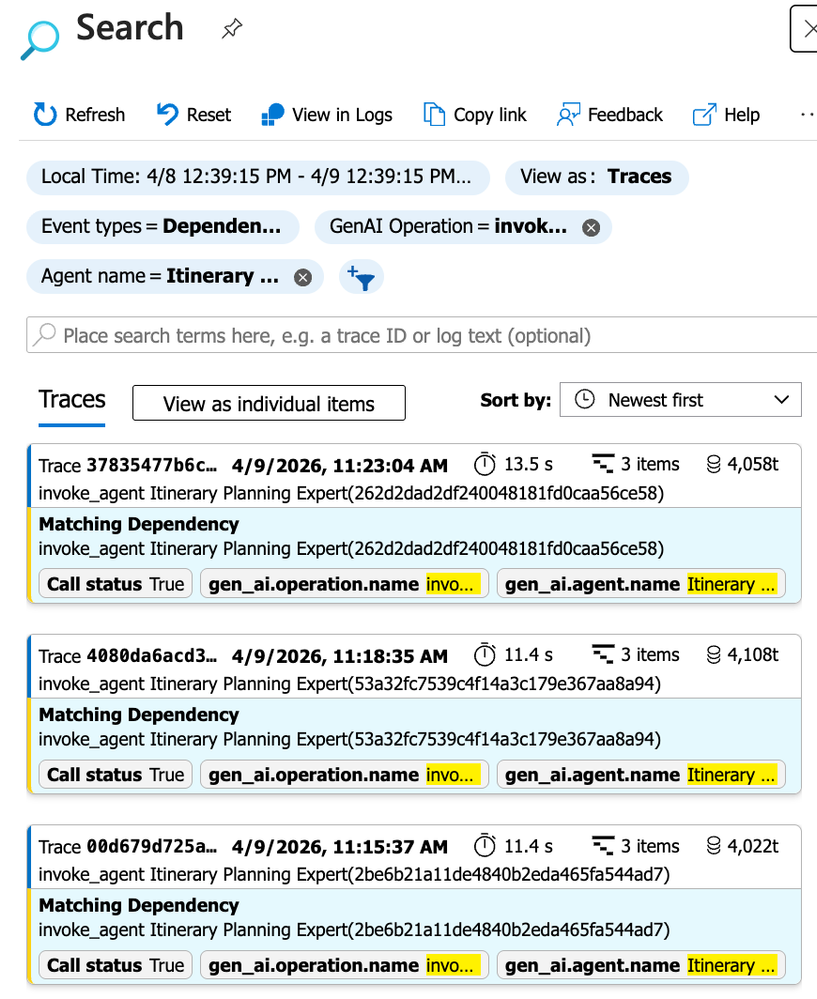
点击 “View Traces with Agent Runs” 查看所有 Agent 执行记录。每一行代表一次工作流运行。你可以按时间范围、状态(成功/失败)和特定 Agent 进行过滤。
第 5 步:端到端事务详情
点击任意 Trace 打开端到端事务详情。“简单视图” 将 Agent 工作流呈现为一个连贯的故事——展示每个步骤、哪个 Agent 处理了它、花了多长时间以及调用了什么工具。对于一个完整的旅行计划,你会看到 Coordinator 向每个专业 Agent 分派任务,对 NWS 天气 API 和 Frankfurter 汇率 API 的工具调用,以及最终的汇总步骤。
Grafana 仪表板
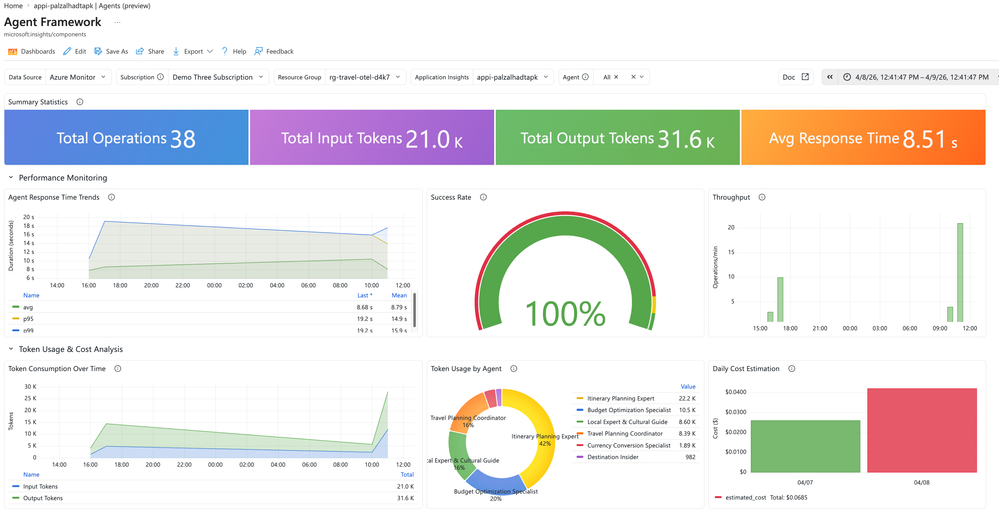
Application Insights 中的 Agents(预览版)视图非常适合即席调查。若要进行持续监控和告警,Azure Managed Grafana 提供了专为 Agent 工作负载设计的预构建仪表板。
在 Agents 视图中,点击 “Explore in Grafana” 即可直接跳转到这些仪表板:
-
Agent Framework Dashboard —— 按 Agent 维度的指标,包括 Token 用量趋势、延迟百分位、错误率和吞吐量随时间的变化。适合固定到运维监控大屏。
-
Agent Framework Workflow Dashboard —— 工作流级别的指标,展示多 Agent 编排的端到端性能。查看完整旅行计划的耗时、识别瓶颈 Agent 并追踪成功率。
关键 NuGet 包汇总
以下是使这一切得以运作的 NuGet 包,摘自实际项目文件:
|Package|Version|Purpose|
|Azure.Monitor.OpenTelemetry.AspNetCore|1.3.0|ASP.NET Core 的 Azure Monitor OTEL Distro(API 项目)。一行代码即可配置 Trace、Metric 和 Log。|
|Azure.Monitor.OpenTelemetry.Exporter|1.3.0|非 ASP.NET Core 宿主的 Azure Monitor OTEL 导出器(WebJob)。Trace、Metric 和 Log 导出器。|
|Microsoft.Agents.AI|1.0.0|MAF 1.0 GA —— ChatClientAgent,通过 .UseOpenTelemetry() 实现 Agent 级别埋点。|
|Microsoft.Extensions.AI|10.4.1|IChatClient 抽象层,通过 .UseOpenTelemetry() 实现 LLM 级别埋点。|
|OpenTelemetry.Extensions.Hosting|1.11.2|OTEL 依赖注入集成,用于 Host.CreateApplicationBuilder(WebJob)。|
|Microsoft.Extensions.AI.OpenAI|10.4.1|IChatClient 的 OpenAI/Azure OpenAI 适配器。将 Azure OpenAI SDK 桥接到 M.E.AI 抽象层。|
总结
让我们回顾全局。在这个两篇系列文章中,我们从零开始,在 Azure App Service 上构建了一个完全可观测的、生产级的多 Agent AI 应用:
-
博客 1 介绍了使用 MAF 1.0 GA 部署多 Agent 旅行规划应用——Agent、架构、基础设施。
-
博客 2(本文)展示了如何使用 OpenTelemetry 为这些 Agent 添加埋点,解释了使 Agent 感知监控成为可能的 GenAI 语义约定,并完整演示了 Application Insights 中新的 Agents(预览版)视图。
整体模式非常简洁:
-
在
IChatClient级别添加.UseOpenTelemetry()获取 LLM 指标。 -
在 MAF Agent 级别添加
.UseOpenTelemetry(sourceName: AgentName)获取 Agent 身份信息。 -
通过 Azure Monitor Distro(一行代码)或手动导出器将数据导出到 Application Insights。
-
通过 Bicep 和环境变量传递连接字符串。
-
打开 Agents(预览版)视图,开始监控。
借助 MAF 1.0 GA 内置的 OpenTelemetry 支持和 Application Insights 新的 Agents 视图,你只需极少的代码就能获得生产级的 AI Agent 可观测性。GenAI 语义约定确保你的遥测数据是结构化的、可移植的,并且能被任何兼容的后端理解。由于一切都基于标准 OpenTelemetry,你不会被锁定在任何单一供应商——更换导出器,你的遥测数据就能发送到 Jaeger、Grafana、Datadog 或任何你需要的地方。
现在,去看看你的 Agent 在做什么吧。
资源
-
App Insights Agents(预览版)视图: 文档
-
GenAI 语义约定: OpenTelemetry GenAI Registry
-
MAF 可观测性指南: Microsoft Agent Framework Observability
-
Azure Monitor OpenTelemetry Distro: 为 .NET 启用 OpenTelemetry
-
Grafana Agent Framework Dashboard: aka.ms/amg/dash/af-agent
-
Grafana Workflow Dashboard: aka.ms/amg/dash/af-workflow